Le « Front Matter »
Le Markdown prend en charge les métadonnées comme le ferait une page HTML, dans un encadré nommé « Front Matter » qui peut se traduire par Page de garde. Ces métadonnées sont rangées en haut de la page Markdown, dans un format nommé YAML (équivalent à du JSON avec une syntaxe simplifiée).
Le balisage des métadonnées
Pour que les métadonnées soient lues et interprétées par le moteur de rendu Rari (angl.) (qui s'occupe de transformer le Markdown en HTML), elles doivent être encadrées en haut du document, dès la première ligne, par trois tirets --- comme si vous ouvriez un bloc de code en Markdown. Le bloc doit être refermé de la même manière.
Ecrire les délimiteurs donnera ceci :
---
---

Contenu de votre page
Pour que cela fonctionne, il faut impérativement éviter d'écrire autre chose autour des tirets, comme des espaces. L'ouverture doit se trouver à la première ligne du document, aucune ligne vide ne doit se trouver avant, aucun paragraphe ne doit se trouver avant.
Une fois que le bloc est ouvert, il est possible d'y écrire les données avant de le refermer. Nous allons voir quelles sont les clés qui sont autorisées.
Clés et valeurs
Les données qui sont utilisées dans la partie traduite de la documentation sont :
-
title- Représente le titre de la page, en texte long. Si le titre contient le caractère deux-points (
:), il faut entourer le titre de guillemets ("). (Cette ligne est à traduire en français quand vous la récupérez du contenu anglais.)
- Représente le titre de la page, en texte long. Si le titre contient le caractère deux-points (
-
short_title- Représente le titre court de la page, il est affiché dans le fil d'Ariane et dans les barres de navigation latérales en remplacement du titre long. (Cette ligne est à traduire en français quand vous la récupérez du contenu anglais.)
-
slug-
Représente le chemin d'accès à la page, à partir de la racine
/files/fr/. Les pages ne comportent donc que la suite du chemin selon les noms des dossiers.Par exemple, pour la page d'un élément HTML comme
<section>, le chemin seraWeb/HTML/Reference/Elements/section.
-
-
original_slug-
Cette valeur est créée par le robot des synchronisations des pages. Cela se produit quand une page change de chemin, par exemple lorsqu'un dossier change de nom ou de place. La valeur de
slugutilisant l'ancien chemin est remplacée par le nouveau, et l'ancien chemin est enregistré dansoriginal_slug.Cette valeur n'a pas d'utilité en dehors du processus de synchronisation. Nous supprimons systématiquement cette clé et sa valeur.
-
-
l10n.sourceCommit-
Afin de suivre l'évolution des pages par rapport à leur source, nous enregistrons le code de 40 caractères qui identifie l'instantané de la page source. Cette valeur est récupérable sur la page Github anglaise dans son historique de modifications.
astuceVous pouvez utiliser le plugin MDN Macro Syntax (angl.) sur VSCode pour profiter de la proposition automatique de la valeur
sourceCommità jour.attentionCette clé ne s'écrit pas comme nous le présentons ici, regardez l'exemple de page de garde que nous présentons après.
-
Exemple de page de garde
Mettons en pratique ce que nous avons appris avec un exemple d'une page de garde provenant du MDN.
---
title: "<section> : l'élément de section générique"
slug: Web/HTML/Reference/Elements/section
l10n:
  sourceCommit: 0754cd805a8e010d2e3a2a065f634a3bcf358252
---

Contenu de la page
Comme vous pouvez le remarquer, les données sont écrites sous une forme clé: valeur et ne sont séparées que par des retours à la ligne. Lorsqu'une clé contient une autre clé, on ajoute une indentation pour ajouter un niveau hiérarchique à la clé enfant.
C'est pourquoi nous n'écrivons pas :
l10n.sourceCommit: 0754cd805a8e010d2e3a2a065f634a3bcf358252
mais plutôt :
l10n:
  sourceCommit: 0754cd805a8e010d2e3a2a065f634a3bcf358252
Notez comment la clé sourceCommit est indentée par rapport à sa clé parente. Il faut respecter l'espacement de 2 qui est nécessaire pour que le YAML considère que la clé est un enfant de l10n.
Trouver le SHA sur Github
Il existe plusieurs méthodes pour trouver la chaîne de caractères de 40 caractères hexadécimaux, ces méthodes passent par différents outils. Pour ce faire, nous allons, dans l'ordres, vous expliquer comment trouver le SHA sur GitHub, avec les commandes Git et avec le plugin MDN Macro Syntax (angl.) pour VSCode.
Sur Github
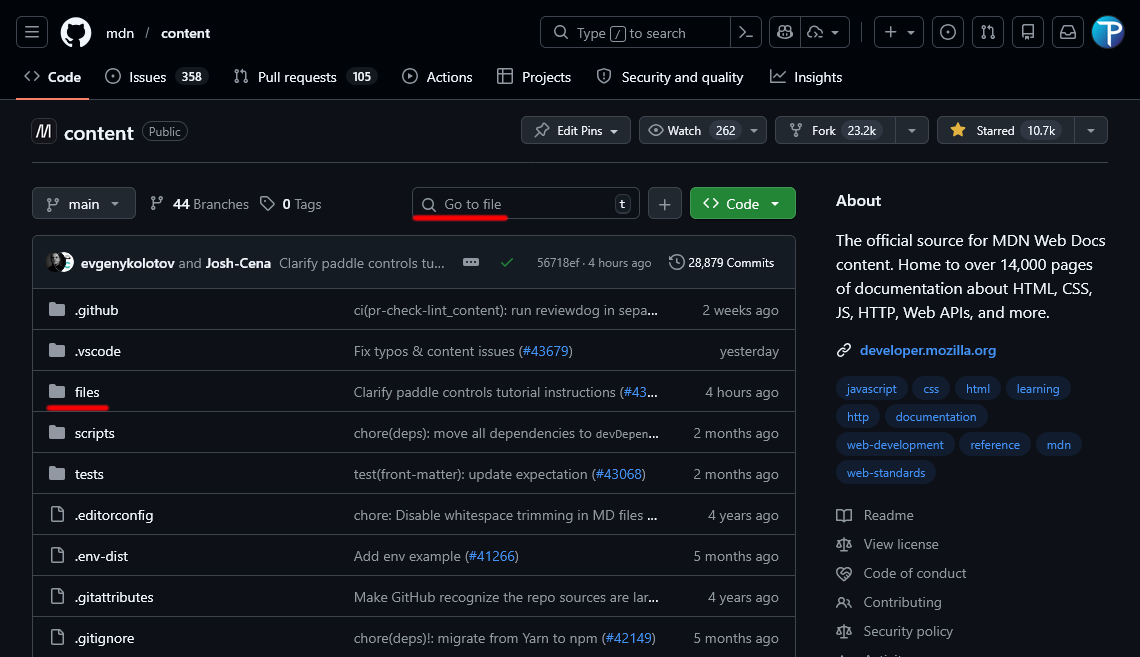
Pour récupérer la clé SHA sur Github, il vous faut vous rendre sur le fichier source que vous pouvez accéder par le biais du dépôt anglais (angl.) de la documentation. Pour cela, vous devrez retrouver le fichier par le biais de son chemin à partie de files/en-us/ ou par la recherche.
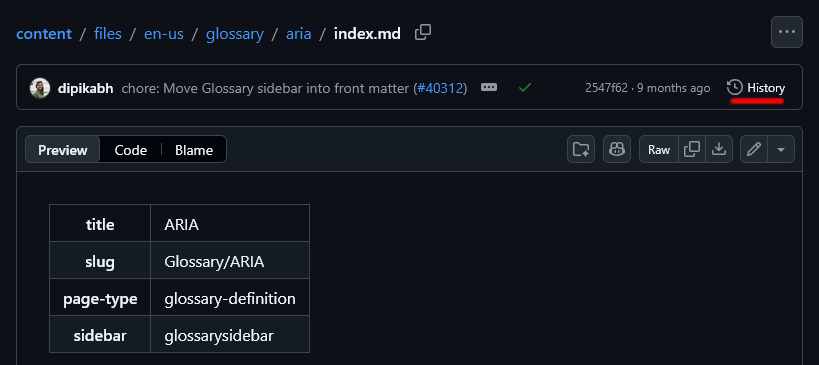
Une fois que vous avez localisé et ouvert le fichier index.md de la page anglaise correspondante, à la page que vous éditez, vous devez cliquer sur le bouton « History » situé à droite du dernier changement effectué sur le fichier.
Une liste de changements s'affiche et vous permet de copier le code SHA d'un simple bouton de deux carrés d'un dans l'autre ( )
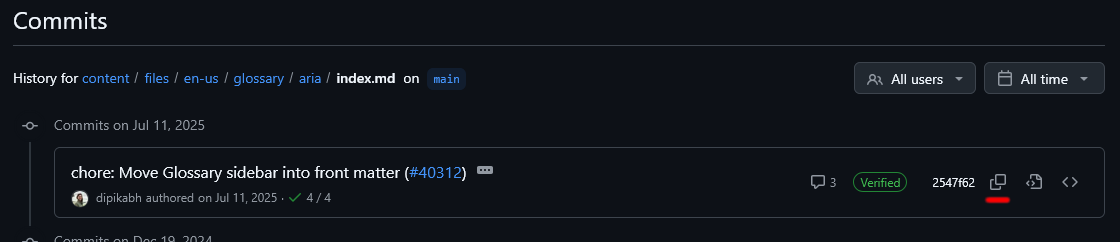
Lorsque vous avez cliqué sur le bouton, le code SHA complet est copié dans votre presse-papier, vous pouvez alors l'appliquer dans la page de garde du fichier que vous éditez.
Avec les commandes Git
Il est nécessaire d'avoir copié le dépôt anglais comme nous l'expliquons sur le Guide pour mettre en place son environnement sur votre machine pour effectuer cette méthode.
Ouvrez votre terminal et placez-vous dans le dossier du dépôt anglais, puis utilisez la commande suivante pour trouver le code SHA de la page source :
git log -n 1 --pretty=format:%H -- path/to/file/index.md
Remplacez path/to/file/index.md par le chemin d'accès à la page source à partir de files/en-us/.
Copiez le code SHA qui s'affiche dans votre terminal et appliquez-le dans la page de garde du fichier que vous éditez.
Le plugin VSCode
Le plugin MDN Macro Syntax (angl.) pour VSCode vous permet de profiter d'une proposition automatique de la valeur sourceCommit à jour, lorsque vous écrivez la page de garde de votre fichier Markdown.
Lorsque vous vous trouvez dans le fichier édité, il vous sera proposé d'ajouter ou de mettre à jour la valeur sourceCommit dès que le fichier le nécessitera.
La différence avec les pages anglaises
Les données présentes dans les pages anglaises sont différentes, car elles servent à définir tous les éléments qui seront affichés dans la page comme les barres latérales, les icônes d'état de la fonctionnalité, les liens vers les spécifications, les liens vers les ressources de compatibilité, définitions CSS, etc.
Nous ne gardons aucune de ces données, car seule la page parente a besoin de les administrer, ce que nous utilisons permet de surcharger les données anglaises pour afficher une traduction à la place.
Résumé
Nous savons maintenant écrire les métadonnées d'une page et savons ce qu'il est possible d'y écrire. Maintenant, nous allons regarder plus en détail comment fonctionnent certains éléments du MDN.